


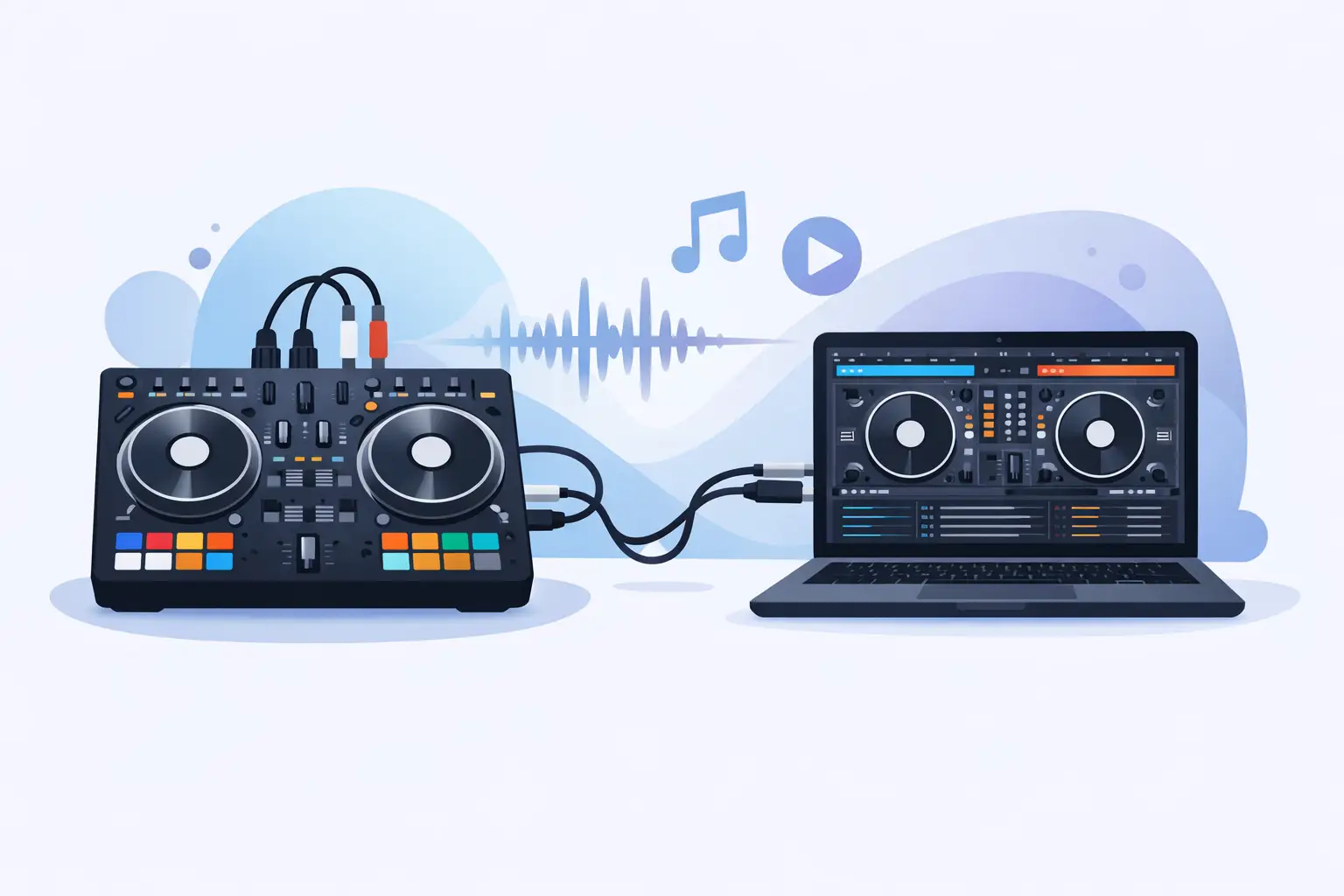
El momento decisivo no llega cuando abres el programa, sino cuando pulsas Play y compruebas que cada deck sale por el canal correcto del mixer. Saber cómo conectar mixer a VirtualDJ convierte un ordenador en una cabina lista para pinchar: con preescucha real, control independiente de ganancias, EQ y faders que responden como deben. La buena noticia es que no necesitas quedarte atrapado en un ecosistema cerrado. Con la configuración adecuada, tu equipo puede trabajar a tu manera.
Antes de conectar: identifica qué tipo de mixer tienes
No todos los mixers se conectan igual, y distinguir esto desde el principio evita la mayoría de errores. Si tu mixer tiene puerto USB y una tarjeta de sonido integrada, es posible que pueda enviar y recibir varios canales de audio directamente con el ordenador. Es el escenario más directo: el mixer actúa como interfaz de audio y, en algunos modelos, también como controlador MIDI.
Si tienes un mixer analógico sin USB, necesitarás una interfaz de audio externa con suficientes salidas. Para mezclar dos decks de forma independiente hacen falta, como mínimo, dos salidas estéreo: una para el canal 1 del mixer y otra para el canal 2. La salida de auriculares del ordenador no sustituye a esa segunda salida de forma fiable para una sesión profesional.
También existe un tercer caso: mixers pensados para DVS. En ese flujo, el audio de los platos o reproductores entra en el mixer o interfaz, el sistema interpreta la señal de código de tiempo y cada canal controla un deck digital. Es una configuración más avanzada, ideal si quieres conservar la respuesta física del vinilo o del CDJ sin renunciar a funciones modernas como stems, loops y efectos.
Qué necesitas para conectar un mixer a VirtualDJ
Antes de abrir la configuración de audio, prepara el cableado. Conecta el mixer al ordenador mediante un cable USB de calidad si lleva interfaz incorporada. Si trabajas con una interfaz externa, conecta sus salidas a las entradas Line de los canales del mixer. Evita entrar por Phono salvo que uses platos y una configuración específica de código de tiempo: la señal de línea por una entrada Phono sonará distorsionada y con un nivel incorrecto.
Conecta los altavoces a la salida Master del mixer, no directamente al ordenador. Los auriculares van a la toma de cascos del propio mixer. Así podrás usar Cue o PFL para escuchar el siguiente tema sin que el público lo oiga.
En Windows, instala el controlador ASIO oficial del fabricante cuando exista. ASIO ofrece menor latencia y acceso correcto a los canales físicos de las interfaces multicanal. En macOS, muchos equipos funcionan mediante CoreAudio sin instalar nada adicional, aunque conviene revisar si el fabricante publica un controlador o actualización para tu modelo. No conectes y desconectes el USB constantemente durante una actuación: configura el sistema antes de empezar y deja que el ordenador reconozca el dispositivo por completo.
Cómo conectar mixer a VirtualDJ desde la configuración de audio
Abre la sección de ajustes de audio y localiza el apartado de dispositivos. Selecciona tu mixer USB o tu interfaz de audio como dispositivo principal. Si el hardware es compatible y está reconocido, el software puede proponer una configuración automática. Compruébala, pero no la des por buena sin hacer una prueba de sonido.
Para una mezcla externa de dos decks, asigna el Deck 1 a las salidas 1 y 2, y el Deck 2 a las salidas 3 y 4. En algunos equipos aparecerán como “Output 1/2” y “Output 3/4”; en otros, como canales USB A/B o nombres asociados a cada canal físico. Lo relevante no es la etiqueta, sino que cada deck llegue a una entrada distinta del mixer.
Después, selecciona el modo de mezcla externa si quieres utilizar los faders, la ecualización y el crossfader del mixer físico. En este modo, el programa entrega cada deck por separado y el mixer se ocupa de la mezcla final. Es la elección natural para cabina, eventos y cualquier DJ que quiera una respuesta táctil inmediata.
Si prefieres usar el mezclador interno del software, puedes enviar una única salida Master al mixer. Es útil para practicar, para emisiones sencillas o cuando tu equipo solo dispone de una salida estéreo. Sin embargo, pierdes la preescucha independiente y el control separado de cada deck desde los canales físicos. Funciona, pero no ofrece el mismo margen de maniobra.
Ajusta la preescucha sin improvisar
La preescucha depende de dónde se genere la mezcla de auriculares. Con un mixer multicanal, lo habitual es usar el Cue del propio mixer: cargas un tema en el Deck 2, pulsas Cue en el canal 2 y lo escuchas por auriculares antes de abrir su fader. No hace falta asignar una salida de auriculares adicional en el programa si el mixer ya hace ese trabajo.
Si utilizas una interfaz con una salida dedicada para auriculares, puedes asignar una salida específica de preescucha. Comprueba siempre el selector Cue/Master y el volumen de cascos del hardware. Muchos supuestos fallos de software son, en realidad, un botón de Cue sin activar o un potenciómetro de mezcla de auriculares colocado hacia Master.
Configura los canales del mixer y gana control real
Una vez asignadas las salidas, pon cada canal del mixer en la fuente correcta. En algunos modelos debes elegir USB, PC, Return o una posición equivalente; en otros, el canal recibe USB automáticamente. Si escuchas el mismo deck por ambos canales, revisa esta selección antes de tocar las asignaciones de audio.
Empieza con los faders de canal abajo, la ecualización centrada y los gains moderados. Reproduce un tema en cada deck, sube un canal cada vez y verifica que el medidor del mixer recibe señal limpia. Ajusta la ganancia para que el nivel sea sólido sin llegar al rojo. Una mezcla potente no consiste en saturar: consiste en conservar pegada, detalle y margen dinámico para que el sistema suene grande.
Si tu mixer envía MIDI por USB, también puedes controlar funciones del programa con botones, pads o potenciómetros. El audio y el MIDI son dos configuraciones distintas. Que el mixer aparezca como controlador no garantiza que el audio esté correctamente enroutado, y que el audio funcione no implica que todos sus controles estén asignados. Trátalos como dos capas complementarias: una transporta sonido y la otra transmite órdenes.
Latencia: el ajuste que define cómo se siente tu mezcla
La latencia es el retraso entre pulsar una orden, mover un jog o activar un efecto y escuchar el resultado. Una latencia demasiado alta hace que la mezcla se sienta lenta; una excesivamente baja puede producir cortes, chasquidos o audio inestable.
Como punto de partida, prueba un búfer de 256 muestras. Si el ordenador responde con estabilidad, baja progresivamente a 128. Para scratching o actuaciones muy técnicas, una latencia reducida marca una diferencia real, pero solo si el equipo puede sostenerla. En un portátil antiguo, durante un evento largo o con vídeo y stems activos, prioriza estabilidad antes que cifras agresivas.
Cierra aplicaciones pesadas, desactiva notificaciones y evita que el ordenador entre en reposo. Un DJ no puede permitirse que una actualización, una llamada o un proceso en segundo plano interrumpa el momento más importante del set.
Problemas frecuentes y cómo resolverlos
Si no hay sonido, confirma primero que el mixer o la interfaz estén seleccionados como dispositivo de audio y que el canal físico esté en USB o Line según corresponda. Después, verifica el cableado y prueba cada deck por separado. Si hay señal en la pantalla pero no en el mixer, el problema suele estar en la asignación de salidas o en la fuente elegida en el canal.
Si el sonido llega por un solo canal, revisa que los decks no estén asignados a la misma pareja de salidas. Si suena distorsionado, baja la ganancia del software y del mixer, y asegúrate de no haber conectado una salida Line a una entrada Phono. Si hay retraso o cortes, selecciona el controlador ASIO correcto en Windows, sube ligeramente el búfer y desconecta periféricos USB que no necesites.
Cuando los auriculares solo reproducen el Master, activa Cue o PFL en el canal que quieres preparar y revisa el control Cue/Master. Si los botones del mixer no hacen nada, busca el dispositivo en la configuración de controladores MIDI y carga o ajusta su mapeo. No cambies cinco ajustes a la vez: modifica uno, prueba y avanza. Así encuentras la causa sin perder tiempo.
Conectar bien tu mixer no es solo una cuestión técnica. Es el punto en el que dejas de depender de una pantalla para dirigir la energía de la pista. Prepara tu cableado, prueba las salidas antes de salir de casa y deja que tus manos tengan el control cuando llegue el siguiente drop.